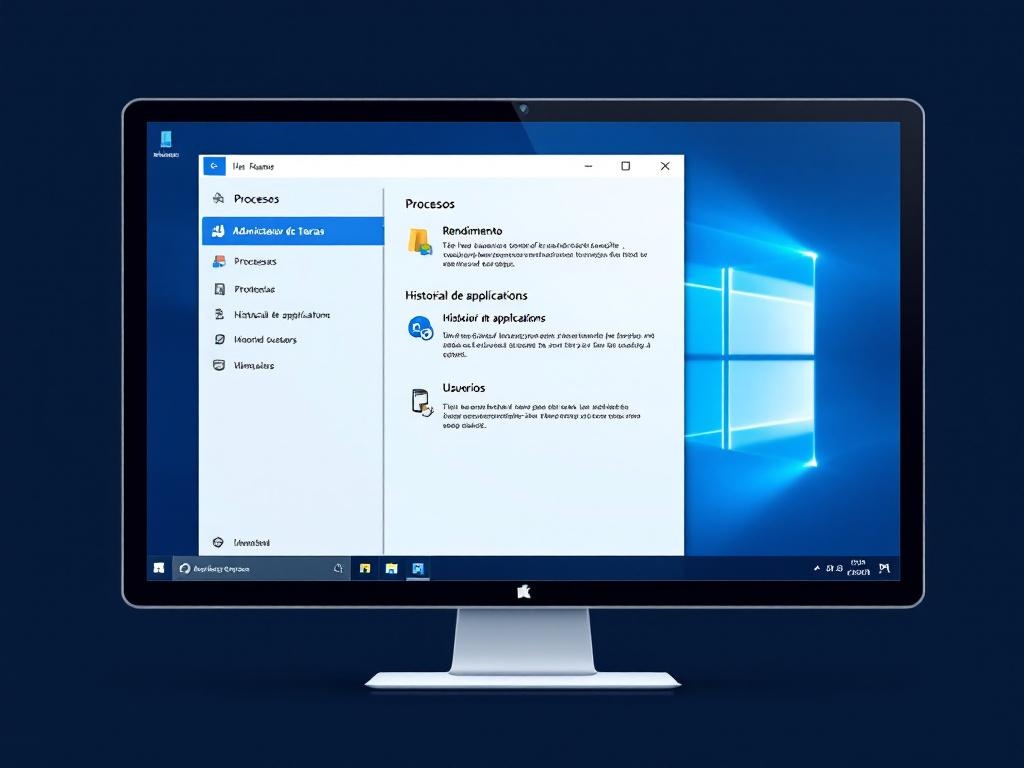
Cuando tu computadora comienza a actuar lenta o simplemente deseas saber qué está consumiendo tus recursos, el Administrador de Tareas de Windows se convierte en tu mejor aliado. Esta herramienta, a menudo subestimada, es esencial para quienes desean mantener una computadora rápida y eficiente.
Este artículo se adentra en el mundo del Administrador de Tareas, desglosando sus principales categorías de uso de una forma sencilla y amigable. Si alguna vez te has preguntado cómo mantener el rendimiento de tu sistema o simplemente deseas tener un control más consciente sobre tu dispositivo, estás en el lugar correcto. Prepárate para descubrir cómo puedes mejorar tu experiencia con Windows y hacer que tu máquina funcione de manera más fluida y eficaz.
¿Qué es el Administrador de Tareas?
El Administrador de Tareas es una herramienta integrada en el sistema operativo Windows que permite a los usuarios supervisar y gestionar los procesos y programas que se ejecutan en su computadora. Esta utilidad es fundamental para quienes desean tener un control más preciso sobre el rendimiento de su sistema, ya que proporciona información inmediata sobre el uso de recursos como la CPU, la memoria, el disco y la conexión de red.
A través del Administrador de Tareas, es posible identificar qué programas están consumiendo más recursos y, si es necesario, cerrarlos para liberar dichos recursos. Esto es especialmente útil cuando el sistema está funcionando más lentamente de lo esperado, ya que permite a los usuarios tomar decisiones informadas sobre cómo mejorar el rendimiento de su equipo.
Para acceder al Administrador de Tareas, los usuarios de Windows pueden utilizar la combinación de teclas Ctrl + Shift + Esc o hacer clic derecho en la barra de tareas y seleccionar «Administrador de Tareas». Una vez abierto, la herramienta presenta una serie de pestañas que proporcionan información detallada sobre diferentes aspectos del sistema.
En la pestaña «Procesos», los usuarios pueden ver una lista completa de las aplicaciones y servicios en ejecución, junto con el porcentaje de recursos que cada uno está utilizando. Esto es ideal para detectar aplicaciones que puedan estar causando un uso anormal del CPU o de la memoria, afectando el rendimiento general del sistema.
Otra pestaña importante es la de «Rendimiento», que ofrece una visión global de la utilización actual de los recursos del sistema. Aquí, los usuarios pueden observar gráficos en tiempo real que muestran la actividad del CPU, del disco duro y de la red, permitiendo identificar rápidamente cualquier cuello de botella que pueda estar afectando a su computadora.
El Administrador de Tareas también cuenta con otras funcionalidades útiles, como la capacidad de iniciar y detener tareas específicas, lo que es ideal para solucionar problemas de programas que se han congelado o no responden. Además, proporciona accesos directos a otras herramientas del sistema, como «Servicios» y «Usuarios», ampliando aún más sus capacidades de gestión.
La relevancia del Administrador de Tareas radica en su capacidad para ayudar a los usuarios de Windows a mantener su sistema funcionando de manera óptima. Al identificar qué recursos son más demandados y por qué aplicaciones, los usuarios pueden ajustar su uso del sistema para asegurar que se está utilizando de la manera más eficiente posible.
el Administrador de Tareas es una herramienta esencial para cualquier usuario de Windows que desee entender mejor cómo funciona su sistema operativo y cómo puede optimizar su uso. Ya sea para solucionar un problema de rendimiento puntual o para realizar un seguimiento del uso de recursos a lo largo del tiempo, esta herramienta ofrece las opciones necesarias para mantener el control sobre lo que sucede en el interior de un PC.
Categorías Principales del Administrador de Tareas
El Administrador de Tareas de Windows es una herramienta crucial cuando se trata de entender cómo tu computadora maneja los recursos. Con él, puedes observar de cerca cómo se comporta el sistema en términos de uso de CPU, memoria, disco y red. Vamos a desmenuzar cada una de estas categorías para que puedas aprovechar esta información al máximo.
La CPU, también conocida como el procesador, es básicamente el cerebro de tu computadora. Es responsable de ejecutar las instrucciones de los programas que utilizas. En el Administrador de Tareas, puedes ver qué procesos están consumiendo más capacidad de procesamiento. Si notas que el porcentaje de uso de la CPU es constantemente alto, puede ser un indicativo de que una aplicación está consumiendo demasiados recursos o, incluso, de que tu equipo puede estar infectado con malware. Identificar y cerrar programas innecesarios puede aliviar la carga y mejorar el rendimiento general.
La memoria, o RAM, es otro componente esencial que el Administrador de Tareas te ayuda a vigilar. La memoria se utiliza para almacenar datos temporales que las aplicaciones necesitan para funcionar. Si ves que tu computadora se ralentiza o se congela, podría ser un signo de que se está quedando sin memoria libre. Al revisar esta sección, puedes identificar qué programas requieren más RAM y decidir si necesitas cerrarlos o incluso considerar una actualización de hardware.
Pasemos al disco. Este apartado del Administrador de Tareas muestra cómo se están utilizando tus unidades de almacenamiento. Un uso elevado del disco puede causar que el equipo se sienta lento o que las aplicaciones tarden en responder. Esto puede ocurrir cuando hay una actividad intensa de lectura y escritura, como durante una actualización del sistema o mientras se transfieren archivos grandes. Además, podrías descubrir qué aplicaciones están generando el mayor tráfico y, si es necesario, modificar su comportamiento o planificación de tareas.
Finalmente, está la red, que se centra en el tráfico de datos que entra y sale de tu computadora. Este recurso es particularmente importante para quienes gestionan múltiples conexiones o están trabajando con aplicaciones en línea. Si notas una actividad inusualmente alta en la red, puede ser útil para diagnosticar problemas de conectividad o tomar medidas si una aplicación está consumiendo un ancho de banda excesivo.
A medida que exploras estas categorías en el Administrador de Tareas, puedes empezar a desarrollar una comprensión más profunda de cómo cada una contribuye al rendimiento general de tu sistema. Esta información no solo te ayuda a identificar potenciales problemas antes de que se conviertan en un dolor de cabeza serio, sino que también te facilita ajustar el uso de recursos para que tu computadora corra de manera más eficiente.
al comprender y monitorear la CPU, memoria, disco y red mediante el Administrador de Tareas, te equipas con el conocimiento necesario para mantener tu equipo funcionando de manera óptima. Esta vigilancia constante es tu primera línea de defensa en el mantenimiento del sistema, lo que te permite intervenir de manera efectiva cuando algo no va bien.
Cómo Leer el Rendimiento del Sistema
Entender cómo leer el rendimiento del sistema a través del Administrador de Tareas de Windows te permite diagnosticar problemas y optimizar el funcionamiento de tu equipo. Esta lista te dará indicadores esenciales que puedes seguir para interpretar cómo tu sistema está utilizando sus recursos.
- Uso de CPU: Observa el porcentaje de uso de CPU. Un alto uso constante podría indicar que un programa está consumiendo más recursos de lo necesario, afectando el rendimiento general.
- Memoria (RAM): Verifica cuánto de la memoria total está en uso. Si casi siempre está al máximo, tu sistema podría estar necesitando más memoria o una aplicación está fugando recursos.
- Uso del Disco: El porcentaje de uso del disco te muestra la actividad de lectura/escritura. Alto uso sostenido puede causar ralentizaciones, por lo que es vital para detectar cuellos de botella.
- Red: Comprueba la cantidad de datos que las aplicaciones están enviando y recibiendo. Un uso elevado sin razón aparente podría señalar malware o programas que consumen excesivo ancho de banda.
- Procesos en ejecución: Revisa la lista de procesos activos para identificar software innecesario que está consumiendo recursos. Cerrar los procesos no esenciales puede liberar recursos valiosos.
- Detalles del rendimiento: La pestaña de rendimiento proporciona gráficos y resúmenes que ayudan a visualizar el uso de recursos a lo largo del tiempo, permitiendo identificar patrones o anomalías.
- Historial de aplicaciones: Ayuda a comprobar el uso de recursos por parte de las aplicaciones en un período prolongado. Ideal para detectar apps que podrían estar causando problemas a lo largo del tiempo.
- Impacto de inicio: Identifica las aplicaciones que afectan el tiempo de inicio de tu sistema. Deshabilita aquellas con impacto alto para acelerar el arranque del equipo.
- Gráficos interactivos: Utiliza los gráficos interactivos para verificar visualmente el uso de los recursos y detectar picos inusuales que pueden requerir atención inmediata.
- Monitor de recursos: Para un análisis más profundo, puedes acceder al Monitor de Recursos desde el Administrador de Tareas para obtener detalles adicionales sobre el uso del sistema.
Con esta información, puedes comenzar a tomar decisiones informadas sobre cómo gestionar los recursos de tu sistema. Investiga más sobre cualquier aplicación que consuma muchos recursos y mantén el monitor habitual para asegurar un buen rendimiento del sistema.
Beneficios de Monitorear los Recursos del Sistema
Supervisar los recursos del sistema a través del Administrador de Tareas puede ser sumamente beneficioso para mantener tu computadora funcionando de manera eficiente. Entender cómo se utilizan la CPU, la memoria, el disco y la red te permite tomar decisiones informadas sobre cómo optimizar el rendimiento de tu máquina.
Un beneficio clave de monitorear estos recursos es la prevención de sobrecargas. Al saber cuánto de tu CPU está siendo utilizado y cuáles aplicaciones consumen más recursos, puedes cerrar programas innecesarios o buscar alternativas más ligeras. Esto no solo mejora el rendimiento de tu sistema, sino que también prolonga la vida útil de tu hardware al reducir el desgaste.
La gestión de la memoria RAM es otra área crucial. Al supervisar qué programas ocupan más memoria, puedes decidir si necesitas aumentar la memoria física de tu computadora o si es suficiente con cerrar aplicaciones no utilizadas para liberar recursos. Esto es especialmente útil si notas que tu computadora se vuelve lenta al realizar tareas múltiples.
Controlar el uso del disco es igualmente importante, ya que una alta demanda puede indicar que el disco está casi lleno o que hay procesos que lo están utilizando intensivamente. Esto puede ser un signo de que es necesario realizar una limpieza de archivos temporales o desfragmentar el disco para mejorar la velocidad y la capacidad de respuesta del sistema.
Finalmente, la monitorización del consumo de red puede ayudarte a identificar aplicaciones que consumen demasiado ancho de banda. Esto es relevante si experimentas lentitud en la navegación web o retrasos en las aplicaciones en línea. Al identificar estas aplicaciones, puedes gestionar mejor tus recursos de red y asegurar que actividades importantes como videollamadas o transferencias de archivos no se vean afectadas.
entender y mantener un ojo en los recursos del sistema no solo te permite identificar y solucionar problemas antes de que se agravien, sino que también optimiza el uso de tu equipo. Este conocimiento te da las herramientas necesarias para adaptar tu uso de la tecnología de acuerdo a tus necesidades personales y así mejorar tu experiencia informática diaria.
Consejos para Mejorar el Uso del Administrador de Tareas
Para sacarle el máximo provecho al Administrador de Tareas de Windows, lo primero es familiarizarse con su interfaz. Abre el Administrador de Tareas con una forma sencilla presionando Ctrl + Shift + Esc, o haz clic derecho en la barra de tareas y selecciona ‘Administrador de tareas’.
Una vez dentro, notarás varias pestañas en la parte superior. La pestaña ‘Procesos’ te muestra qué programas están ejecutándose actualmente, permitiéndote detener aquellos que no necesitas. Simplemente selecciona el proceso y haz clic en ‘Finalizar tarea’. Sin embargo, ten cuidado con los procesos del sistema que podrías no reconocer.
En la pestaña ‘Rendimiento’, puedes ver el uso de recursos en tiempo real. Si el CPU o la memoria están al máximo, es señal de que tu sistema puede estar sobrecargado. Cierra programas innecesarios o ve si hay actualizaciones para optimizar el software.
Explorar la pestaña de ‘Historial de aplicaciones’ es útil para saber qué programas están consumiendo más recursos en el tiempo. Si notas que una aplicación que apenas utilizas está consumiendo mucha CPU o red, considera desinstalarla o buscar alternativas más ligeras.
No olvides revisar la pestaña ‘Inicio’. Aquí puedes controlar qué aplicaciones se inician automáticamente con Windows, lo que puede acelerar el arranque del sistema. Desactiva aplicaciones de inicio que no son necesarias justo al encender el equipo.
La pestaña ‘Usuarios’ te permite ver qué usuarios están conectados a tu computadora. Si compartes tu PC, es importante verificar que los demás usuarios no estén ejecutando aplicaciones pesadas que puedan ralentizar el sistema.
Una característica útil es la capacidad de generar informes y seguir el diagnóstico de rendimiento a través de la pestaña ‘Rendimiento’. Utiliza esto para crear capturas de pantalla o registros que puedan ayudarte a investigar soluciones más adelante, si notas que las cosas no marchan tan bien.
Por último, si alguna vez estás investigando por qué tu red está lenta, la pestaña ‘Red’ muestra gráficos detallados sobre el uso del ancho de banda. Puedes identificar si alguna aplicación está consumiendo más datos de los necesarios.
Recuerda, el Administrador de Tareas es más que una herramienta para cerrar programas; es tu aliado para optimizar y entender el funcionamiento de tu computadora.
Comparación con Herramientas Similares
El Administrador de Tareas de Windows es una herramienta clásica para la gestión del sistema, conocida por su simplicidad y accesibilidad. Sin embargo, ¿cómo se compara con otras herramientas similares disponibles en el mercado? Vamos a explorar algunas de las alternativas más populares y ver qué ventajas y desventajas tienen frente al Administrador de Tareas.
Una alternativa destacada es Process Explorer, que forma parte de la suite Sysinternals de Microsoft. Aunque el Administrador de Tareas ofrece una visión general y básica del uso del sistema, Process Explorer proporciona una visión más profunda y detallada de cada proceso en ejecución. Esto incluye información como el conjunto de subprocesos activos y segmentación de memoria que no es claramente visible en el Administrador de Tareas. Sin embargo, su interfaz más compleja puede ser un obstáculo para los usuarios menos experimentados.
Por otro lado, tenemos herramientas como Resource Monitor, que está integrado en Windows y ofrece funciones adicionales para analizar el uso de memoria, la actividad del disco y las conexiones de red de manera más detallada. A diferencia del enfoque más reducido del Administrador de Tareas, Resource Monitor permite una exploración minuciosa de los recursos del sistema, pero puede ser abrumador para aquellos que solo necesitan información básica rápidamente.
Comparaciones con Software Exclusivo
Hablando de software externo, programas como HWMonitor se especializan en monitorear el hardware del sistema. Aunque no gestionan procesos directamente como lo hace el Administrador de Tareas, ofrecen un seguimiento detallado de temperaturas, voltajes y la velocidad del ventilador, aspectos cruciales para usuarios avanzados que buscan controlar el estado físico de su hardware. Sin embargo, carecen de las capacidades de gestión de procesos que posee el Administrador de Tareas.
Finalmente, está el software de gestión de sistemas corporativos, como Nagios o Zabbix, que son más adecuados para entornos empresariales complejos. Estos sistemas son capaces de monitorear cientos de parámetros y pueden integrarse con otras herramientas de gestión de TI. Son increíblemente poderosos, pero en general son más difíciles de configurar y mantener, y no son necesarios para uso personal.
aunque el Administrador de Tareas es suficiente para la mayoría de los usuarios domésticos por su accesibilidad y simplicidad, los usuarios que necesitan análisis y gestión más profundos pueden beneficiarse al considerar estas alternativas. Cada herramienta tiene su lugar según las necesidades específicas, equilibrando entre simplicidad y profundidad de características.