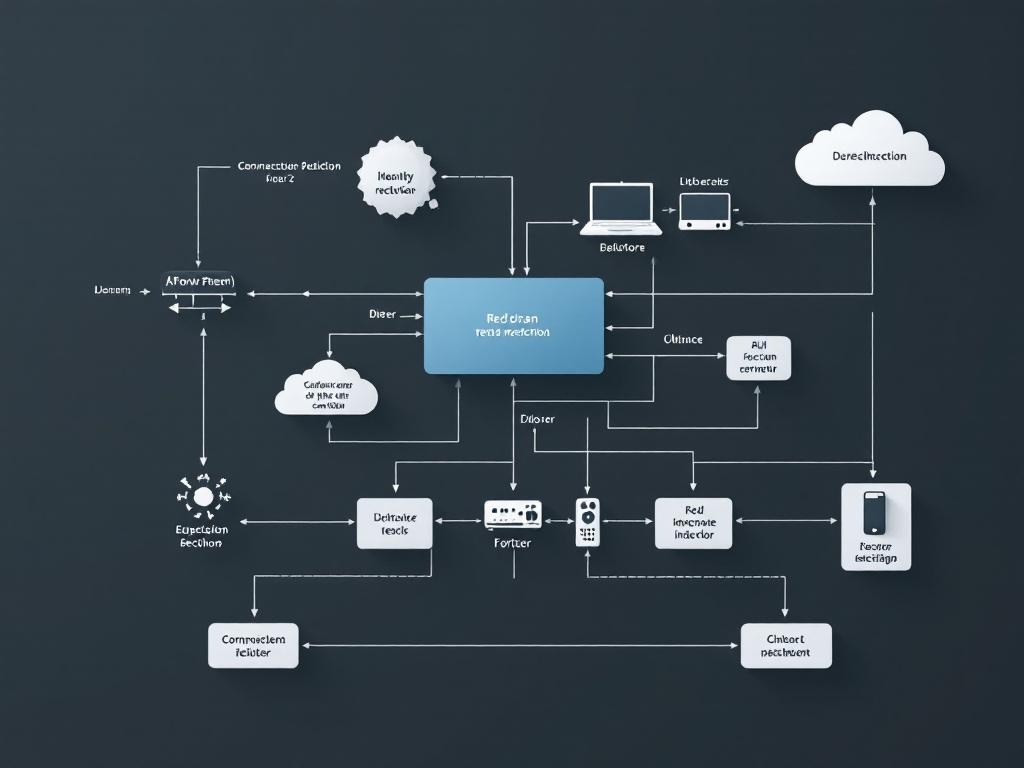
Tu videollamada se corta cuando alguien enciende la Smart TV y empieza el streaming. Ese síntoma no siempre es culpa del proveedor: suele explicarse por cómo está armada tu red doméstica.
Aquí verás, sin jerga, cómo se conectan el módem, el router, el Wi‑Fi y los dispositivos de Internet en casa. Entenderás qué papel juega cada pieza y por qué afecta a la estabilidad, la cobertura y la velocidad diarias.
Te explicaremos la diferencia entre la red local (LAN) y el exterior (Internet), y cómo las direcciones IP privadas permiten que móvil, portátil y consola convivan sin chocarse. Con este mapa mental podrás interpretar cortes, lentitud o mala cobertura sin tocar configuraciones.
También verás por qué un cable Ethernet puede mejorar una Smart TV, cómo el router reparte recursos y por qué el Wi‑Fi brilla en movilidad, pero no siempre gana en estabilidad. La idea es simple: saber qué equipo necesitas y cómo encaja con tus hábitos.
Al final, tendrás una visión clara de tu Internet en casa: del proveedor a tu salón, del router a tus dispositivos, y del uso cotidiano al rendimiento que esperas.
Qué es una red doméstica y qué problema resuelve
Una red doméstica es el sistema que une todos tus equipos en casa para compartir Internet y recursos. Gracias a ella, un móvil puede ver series, un portátil enviar documentos a una impresora y una consola descargar juegos. Piensa en un conjunto de caminos dentro del hogar que conectan dispositivos y les permiten hablar entre sí sin enredos técnicos.
Su base es técnica, pero podemos entenderla con una idea simple: hay un punto de entrada desde fuera y un reparto ordenado por dentro. Evitaremos configuraciones y menús. Aquí buscamos un mapa mental claro para ubicar cada pieza y comprender cómo influye en la velocidad, la estabilidad y la cobertura del día a día.
Todo empieza con el proveedor de Internet (ISP). Es quien trae la conexión desde el exterior hasta tu vivienda por fibra, cable o tecnología móvil. Esa señal llega a un aparato que suele venir de la operadora: el módem o la ONT. Su función es traducir la señal del proveedor a un formato que pueda usar tu red en casa.
Después entra en juego el router. Este equipo crea la red interna del hogar, también llamada red local (LAN). El router organiza el tráfico, reparte conexión y permite que los equipos se vean entre sí cuando hace falta, por ejemplo para imprimir, compartir archivos o reproducir contenidos en streaming desde un servidor doméstico.
La red local puede funcionar de dos formas principales. Por un lado, el Wi‑Fi, que ofrece conexión inalámbrica para moverte con libertad por la casa. Por otro, el cable Ethernet, que usa conectores físicos para dar una señal más estable y predecible. Ambos medios se complementan: el Wi‑Fi aporta comodidad; el cable, fiabilidad para tareas exigentes como juegos o vídeo en alta calidad.
Para que el router sepa quién es quién, asigna direcciones IP privadas a cada equipo. Es un identificador dentro de tu hogar, distinto a la dirección que se ve en el exterior. Así, el router puede dirigir el tráfico de forma ordenada y saber que el vídeo de la Smart TV no debe ir al portátil, y que la descarga de la consola no afecta a una impresión en curso.
Aquí conviene separar dos mundos. Internet es lo de fuera: sitios web, servicios en la nube, plataformas de vídeo, juegos online. La red local es lo de dentro: móviles, ordenadores, televisores, consolas y altavoces que se conectan entre sí por Wi‑Fi o cable. Si algo va lento, puede deberse al enlace externo con el proveedor o a cómo se organiza el tráfico interno en casa.
Los dispositivos finales son los protagonistas: móvil, TV, PC, tableta, consola o aparatos del hogar conectado. Piden datos, reciben contenidos y comparten recursos. El router decide la ruta y prioriza el orden, el módem habla con el proveedor y todo fluye cuando las piezas encajan. Si un punto falla o está saturado, se notan cortes, retrasos o bajadas de calidad.
Entender esta estructura tiene utilidad práctica. Te ayuda a elegir el equipo correcto (router, puntos Wi‑Fi, cables) y a interpretar síntomas sin necesidad de tocar ajustes avanzados. También aclara por qué ciertas herramientas tienen sentido. Un medidor de velocidad comprueba la calidad del enlace externo. Un antivirus protege tus equipos dentro de la red. Un control parental gestiona el acceso de cada dispositivo según su dirección y perfil.
En el contexto de DESCARGRATIS, este mapa te orienta sobre qué software es útil y dónde encaja. Por ejemplo, una app de pruebas de red sirve para medir si el problema está en la salida a Internet o en la cobertura Wi‑Fi de una habitación. Una solución de seguridad refuerza el uso diario sin cambiar cómo funciona la red. Todo suma para un rendimiento más estable sin convertirte en técnico.
Quédate con la imagen general: el proveedor trae Internet, el módem traduce, el router crea la red local y reparte por Wi‑Fi o cable hacia tus dispositivos. Sin listas de pasos ni configuraciones, esta visión basta para entender por qué a veces una videollamada se entrecorta, una descarga tarda o una TV pierde calidad. Con el mapa claro, las decisiones sobre equipo y software se vuelven simples y efectivas.
Esquema general: del proveedor a tus dispositivos
Este es el mapa conceptual de una red doméstica, contado de forma simple. La señal llega desde tu proveedor de Internet, entra por el módem, pasa al router y desde ahí se reparte por Wi‑Fi o por cable Ethernet a tus dispositivos. No es una guía de instalación. Es un esquema para entender cómo se conectan las piezas y qué rol cumple cada una.
Con este recorrido puedes ubicar dónde se gana o se pierde calidad. El proveedor marca el límite externo. El módem traduce la señal. El router crea tu red local y la organiza. El Wi‑Fi te da movilidad; el cable, estabilidad. Conocer el flujo ayuda a interpretar cortes, lentitud o mala cobertura sin entrar en pasos técnicos.
| Componente | Función simple | Ejemplos en casa |
|---|---|---|
| Proveedor (ISP) | Te da acceso a Internet | Fibra, cable, ADSL, móvil |
| Módem/ONT | Traduce la señal del ISP | Equipo de la operadora |
| Router | Crea la red local y reparte conexión | Wi‑Fi y puertos LAN |
| Switch (opcional) | Amplía conexiones por cable | Más puertos para TV, PC, NAS |
| Puntos Wi‑Fi/Mesh | Extienden cobertura inalámbrica | Repetidores, nodos mesh |
| Dispositivos finales | Usan la red para tareas | Móvil, portátil, consola, Smart TV |
Cada pieza aporta algo concreto al día a día. La cobertura depende de cómo llegue el Wi‑Fi a las habitaciones y de si añades puntos de acceso o una red mesh. La estabilidad mejora cuando usas cable Ethernet en equipos fijos como la Smart TV o la consola. El ancho de banda fluye mejor si el router no está saturado y si el enlace con el proveedor es suficiente para tu uso.
En videollamadas, un Wi‑Fi con buena señal o un cable estable reducen cortes. En streaming 4K, la constancia del enlace manda. En juegos online, el cable ayuda a bajar la latencia. Para teletrabajo, un router ubicado en un punto central y, si hace falta, un switch para cablear equipos clave, evitan sobresaltos. Los nombres comerciales cambian según la marca o la operadora, pero el papel funcional es el mismo en casi cualquier hogar. Entender este mapa conceptual te permite decidir dónde reforzar: más cobertura inalámbrica, más puertos por cable o un mejor equipo central según tus hábitos.
Componentes clave de una red del hogar, sin jerga
Esta lista resume las piezas que suelen estar en una red doméstica y qué aportan. Conocer su papel te permite detectar dónde puede estar el cuello de botella y decidir qué conviene reforzar: cobertura, estabilidad o velocidad.
- Módem/ONT: traduce la señal del proveedor a datos aprovechables en casa. Si falla o está saturado, todo lo demás se resiente. Mantenerlo bien ventilado y con su fuente original ayuda a evitar cortes.
- Router: crea y gestiona la red local; reparte direcciones IP privadas para que cada equipo tenga su sitio. También ordena el tráfico para que convivan videollamadas, streaming y descargas sin pisarse. Un router moderno mejora la estabilidad cuando hay muchos dispositivos.
- Puntos de acceso Wi‑Fi: ofrecen conexión inalámbrica; pueden estar dentro del router. Añadir uno o varios mejora la cobertura en habitaciones alejadas o con paredes gruesas. Son clave para que el móvil y la tablet tengan señal consistente mientras te mueves por casa.
- Switch: añade más puertos para cablear varios equipos a la vez. Útil si el router se queda corto y quieres conectar Smart TV, PC y consola sin peleas por los puertos. Alivia la red Wi‑Fi al sacar dispositivos fijos del aire.
- Cable Ethernet: conexión estable para TV, PC y consolas; complementa al Wi‑Fi. Reduce cortes, mejora la latencia en juegos y acelera descargas grandes. Si puedes pasar un cable a los equipos fijos, la red inalámbrica queda más libre para móviles.
- Dispositivos finales: móviles, tablets, portátiles, Smart TV, altavoces e IoT. Cada uno consume ancho de banda de forma distinta: una videollamada no es lo mismo que un 4K o una copia de seguridad. Priorizar por cable los más exigentes deja espacio al resto.
- Firewall del router: barrera básica que ayuda a proteger la red doméstica. Filtra conexiones no deseadas desde fuera y reduce riesgos para tus equipos. Aunque no toques ajustes, mantener el router actualizado refuerza esta protección.
- DNS: servicio que traduce nombres (sitios) a direcciones; agiliza la navegación. Elegir un DNS rápido y fiable puede acortar el tiempo que tardan en abrirse las webs. Si notas que “tarda en empezar”, a veces el DNS es el responsable.
Sin meterte a configurar nada, entender “quién hace qué” te da un mapa mental útil. Así podrás interpretar cortes, lentitud o mala cobertura sin entrar en pasos técnicos: ubicas el posible eslabón débil y decides si conviene mover un punto Wi‑Fi, pasar un cable o valorar un router más capaz.
Cómo circulan los datos en casa: ejemplo paso a paso
Objetivo: visualizar el viaje de un dato sin tecnicismos. Conecta con tareas reales como abrir una web o reproducir vídeo.
Imagina que vas a leer una noticia o ver un tráiler. Todo empieza en tu equipo y sigue un camino claro dentro y fuera de casa, como si fuese una cadena de recados. Cada parte hace su papel y, si una falla, lo notas al instante en forma de cortes o lentitud.
1) Tu móvil pide un sitio web por Wi‑Fi. 2) La petición llega al router, que sabe a qué dispositivo pertenece. 3) El router envía la solicitud al módem y este al proveedor. 4) Internet responde con datos del sitio. 5) Los datos regresan por el mismo camino hasta tu dispositivo.
El mismo flujo aplica a una Smart TV por cable: cambia el medio (Ethernet en lugar de Wi‑Fi), se mantiene la lógica. Si algo falla en un punto, toda la experiencia se resiente.
En la práctica, esto se traduce así: si la señal Wi‑Fi llega débil a tu habitación, la petición del móvil tarda en salir y los datos vuelven a trompicones. Si el módem o la línea del proveedor están saturados, el reloj de “cargando” se alarga aunque estés al lado del router. Y si la Smart TV está por cable, suele recibir el vídeo con más constancia, ideal para 4K o eventos en directo.
Conclusión simple: la red doméstica es una cadena; cada eslabón debe estar sano para que la navegación sea fluida.
Diferencias entre Wi‑Fi y cable en un hogar
En una red doméstica, Wi‑Fi y cable Ethernet cumplen papeles distintos y se apoyan entre sí. No compiten: se complementan según lo que hagas y dónde estén tus dispositivos. La clave es entender qué te aporta cada medio para elegir bien en cada rincón de la casa.
Wi‑Fi es sinónimo de comodidad. Te permite mover el móvil, la tablet o el portátil sin ataduras, y suele ser suficiente para navegar, escuchar música o ver series en resolución estándar o alta. Funciona mejor cuanto más cerca estés del router y con menos obstáculos entre medias.
La calidad del Wi‑Fi depende de la distancia al router, de paredes gruesas y de las interferencias de otras redes o electrodomésticos. También influye la saturación del canal cuando muchos vecinos usan frecuencias similares. Si notas cortes o velocidad inestable, suele deberse a esa mezcla de distancia, obstáculos e interferencias.
El cable Ethernet aporta estabilidad y previsibilidad. Es ideal para una Smart TV, una consola, un PC de trabajo o un equipo de copias de seguridad. Al usar cable, reduces las pérdidas y evitas buena parte del ruido que afecta al Wi‑Fi.
Con Ethernet, la latencia baja y las fluctuaciones son menores. Eso se traduce en videollamadas más estables, juegos online con respuesta más rápida y descargas de gran tamaño que no se cortan. También mejora el streaming 4K, porque la señal llega con menos altibajos.
¿Cómo se combinan en la práctica? Usa Wi‑Fi para dispositivos móviles y tareas cotidianas en movimiento. Reserva el cable Ethernet para los puntos fijos y exigentes: la Smart TV del salón, la consola, el ordenador con el que trabajas o el servidor doméstico donde guardas fotos y copias.
Cuando varios miembros de la familia se conectan a la vez, el reparto importa. Si los equipos de mayor consumo (TV 4K, consola, PC) van por cable, liberas “aire” para que el Wi‑Fi rinda mejor con móviles y portátiles. Así aprovechas mejor el ancho de banda disponible y evitas cuellos de botella inalámbricos.
También conviene pensar en la ubicación. Un router bien situado mejora la cobertura Wi‑Fi, pero los puntos lejanos o con muchas paredes seguirán beneficiándose de un cable o de soluciones de extensión. Si tiras un cable a una habitación clave, puedes conectar allí un pequeño switch o un punto de acceso para repartir señal con calidad.
Los efectos se notan en lo diario: videollamadas que no tartamudean, partidas sin picos de latencia, plataformas de streaming que arrancan en 4K sin pausas y descargas de juegos que no se interrumpen. Incluso algo tan simple como abrir muchas pestañas a la vez se siente más ágil cuando los equipos críticos están cableados.
imagina tu red doméstica como una carretera con carriles. El Wi‑Fi te da libertad para moverte, pero su tráfico depende de la distancia, las paredes y las interferencias. El cable Ethernet es el carril rápido y constante para lo que no puede fallar. Usarlos juntos te acerca a una experiencia fluida en toda la casa, sin complicarte con ajustes técnicos.
Factores que influyen en la experiencia de red doméstica
Estos son los factores que más pesan en cómo se siente tu red en casa. Conocerlos te ayuda a identificar qué limita la velocidad, la estabilidad o la cobertura sin meterte en configuraciones técnicas ni perder tiempo probando al azar.
- Ancho de banda contratado: límite general de tu conexión a Internet. Si la cifra es baja para tu uso real, notarás páginas que tardan, descargas lentas y vídeo con cortes cuando varios dispositivos se conectan a la vez.
- Ubicación del router: distancia y obstáculos reducen cobertura Wi‑Fi. Colocarlo en una zona céntrica y despejada suele mejorar la señal en habitaciones lejanas y reduce el típico “se me cae el Wi‑Fi” por paredes o muebles.
- Número de dispositivos: más equipos comparten el mismo recurso. En horas punta, cada móvil, TV o consola resta velocidad a los demás, generando latencia en videollamadas y buffering en el streaming.
- Tipo de actividad: juegos online y 4K exigen más estabilidad. Si hay descargas grandes o copias en la nube a la vez, pueden saturar la conexión y empeorar la experiencia del resto con retrasos y microcortes.
- Interferencias: otras redes y aparatos afectan la señal inalámbrica. Microondas, paredes gruesas y vecinos con muchas redes pueden provocar caídas de velocidad y una cobertura irregular a lo largo del día.
- Calidad del equipo: routers antiguos pueden ser un cuello de botella. Hardware limitado reduce el alcance del Wi‑Fi y su capacidad para atender a varios dispositivos, causando picos de latencia y desconexiones esporádicas.
- Seguridad básica: contraseñas débiles abren la puerta a usos no deseados. Intrusos consumen tu ancho de banda sin que lo notes, lo que se traduce en lentitud, cortes y consumo extra de datos si tu tarifa es medida.
- Hora del día: picos de uso en casa y en el barrio saturan recursos. Al anochecer es habitual que baje la velocidad media y suban los tiempos de respuesta, con más buffering y videollamadas entrecortadas.
- Distribución Wi‑Fi (2, 4 y 5 GHz): cada banda tiene ventajas y límites. La de 2, 4 GHz llega más lejos pero es más lenta y propensa a interferencias; la de 5 GHz es más rápida y estable a corta distancia, útil para 4K y juegos cercanos al router.
- Software y actualizaciones: sistemas desactualizados y apps en segundo plano consumen recursos. Un portátil sincronizando fotos o una consola descargando actualizaciones pueden bajar la velocidad del resto y aumentar la latencia sin que lo notes.
Si identificas qué factor te afecta en cada momento, interpretarás mejor los síntomas: latencia en partidas, vídeos que se paran, páginas que cargan a trompicones o velocidades que varían según la hora. Con este mapa mental podrás decidir acciones sencillas, como priorizar cable en equipos fijos, ubicar mejor el router o planificar descargas fuera de las horas punta, sin necesidad de entrar en ajustes técnicos.
Errores comunes de comprensión y sus efectos
Muchos problemas de una red doméstica nacen de ideas equivocadas. Corregirlas ayuda a entender por qué algo va lento, se corta o funciona a ratos sin entrar en pasos técnicos.
Creer que el Wi‑Fi es Internet: el Wi‑Fi es el medio local; Internet viene del proveedor. Un buen Wi‑Fi no arregla una mala conexión externa.
Pensar que más barras siempre es mejor: cobertura no es lo mismo que ancho de banda disponible ni calidad de señal.
Conectar todo por Wi‑Fi: algunos dispositivos funcionan mejor y liberan aire usando Ethernet.
Ignorar la seguridad: contraseñas débiles y redes abiertas permiten intrusos que consumen recursos y exponen datos.
Otro malentendido común es suponer que la velocidad contratada se reparte completa en cualquier punto de la casa. En realidad, la distancia al router, paredes y objetos influyen. Dos habitaciones más allá, esa misma conexión puede sentirse mucho más lenta.
También se confunde estabilidad con “pico de velocidad”. Una prueba rápida puede marcar cifras altas, pero si la señal fluctúa o hay interferencias, las videollamadas se cortan y el streaming baja de calidad. La experiencia diaria depende más de una conexión estable que de un número máximo aislado.
Mucha gente piensa que un repetidor o un nodo “mesh” siempre resolverá cualquier problema. Extender cobertura ayuda, pero si la señal original ya llega débil o saturada, el repetidor solo amplifica un problema. La red mejorará cuando el origen tenga calidad suficiente y el recorrido esté bien resuelto.
Se suele asumir que el router del proveedor es “suficiente para todo”. En hogares con muchos dispositivos, teletrabajo y entretenimiento 4K, ese equipo puede ser un cuello de botella. No es un fallo: simplemente fue pensado para usos más básicos.
Otro error es creer que “más Mbps” arregla cortes en juegos o videollamadas. Para estas tareas, la latencia y la estabilidad importan tanto como la velocidad. Un cable Ethernet corto a una consola o PC puede mejorar más que subir el plan de Internet si el problema estaba en el medio inalámbrico.
La ubicación del router se subestima. Guardarlo en un mueble, en una esquina o tras el televisor reduce la cobertura y aumenta interferencias. Colocarlo en un punto más abierto y centrado suele marcar diferencia, incluso con el mismo equipo.
Se confunden, además, las bandas de Wi‑Fi. La de 2, 4 GHz llega más lejos pero es más lenta y con más ruido; la de 5 GHz es más rápida y estable a corta distancia. Creer que una sola banda sirve para todo provoca sorpresas: la señal “llega”, pero no rinde como se esperaba.
Por último, se olvida que todos los dispositivos comparten recursos. Una copia de seguridad pesada o una descarga de juegos puede saturar el ancho de banda y afectar a los demás, aunque el Wi‑Fi muestre todas las barras.
Los efectos de estos malentendidos se notan a diario: lentitud al cargar páginas, interrupciones en videollamadas, buffering en el streaming, partidas con lag y velocidades que cambian según la hora o la habitación. Al entender qué hace cada pieza (router, Wi‑Fi, Ethernet, proveedor) y cómo se reparten los recursos, es más fácil interpretar por qué algo falla y tomar decisiones sencillas para mejorar la experiencia sin caer en pruebas interminables ni frustraciones.
Temas relacionados para profundizar sin tecnicismos
Estos micro‑temas amplían la comprensión de tu red doméstica sin entrar en configuraciones. Sirven como guía de lectura futura: explican conceptos clave con lenguaje claro para que puedas elegir equipo, identificar cuellos de botella y mejorar tu experiencia diaria sin tecnicismos.
- Variantes comunes: redes malladas (mesh) frente a repetidores. El mesh crea varios puntos que trabajan como un solo Wi‑Fi, útil para casas con varias plantas. Los repetidores amplían la señal, pero pueden reducir velocidad si no están bien ubicados.
- Conceptos complementarios: IP privada vs. pública, puertos y NAT en simple. La IP privada identifica tus dispositivos dentro de casa; la pública es la “cara” de tu hogar en Internet. Puertos y NAT permiten que varios equipos naveguen a la vez sin chocar entre sí.
- Otros factores: calidad del canal Wi‑Fi, bandas 2, 4 GHz y 5 GHz. La banda de 2, 4 GHz llega más lejos pero es más lenta; 5 GHz es más rápida y sensible a muros. Elegir el canal menos saturado reduce cortes y mejora la velocidad real.
- Situaciones similares: oficinas pequeñas con necesidades del hogar. Comparten retos: videollamadas estables, archivos en red y varios usuarios a la vez. Soluciones domésticas bien elegidas suelen cubrir estos escenarios sin grandes inversiones.
- Seguridad práctica: contraseñas robustas y perfiles de invitado. Una clave fuerte y única protege tu Wi‑Fi y evita usos no deseados. La red de invitados separa dispositivos externos de los tuyos, reduciendo riesgos.
- Medición básica: pruebas de velocidad y latencia, interpretadas en lenguaje llano. La velocidad indica qué tan rápido descargas; la latencia mide la respuesta, clave en juegos y videollamadas. Probar con cable y con Wi‑Fi ayuda a ubicar dónde está el problema.
- Prioridades de tráfico (QoS) en simple: dar preferencia a lo importante. Videollamadas y trabajo pueden ir primero frente a descargas pesadas. El objetivo es que lo crítico fluya, incluso cuando la red está ocupada.
- Almacenamiento en red (NAS) básico: una “biblioteca” compartida en casa. Centraliza fotos, vídeos y copias de seguridad para toda la familia. Funciona mejor por cable para mover archivos grandes sin esperas.
- Control parental sin complicaciones: horarios y filtros ligeros. Ayuda a limitar distracciones y proteger a menores sin revisar cada dispositivo. Útil para establecer reglas simples de uso en la red del hogar.
- Energía y continuidad: regletas con protección y SAI en términos simples. Un SAI mantiene el router y el módem activos ante cortes breves, salvando llamadas o reuniones. También protege equipos frente a picos eléctricos.
Estos temas te orientan para tomar mejores decisiones sin tocar ajustes complejos. Si necesitas acciones concretas o te enfrentas a fallos persistentes, contacta con el soporte de tu proveedor o con un profesional de redes para una revisión a medida.