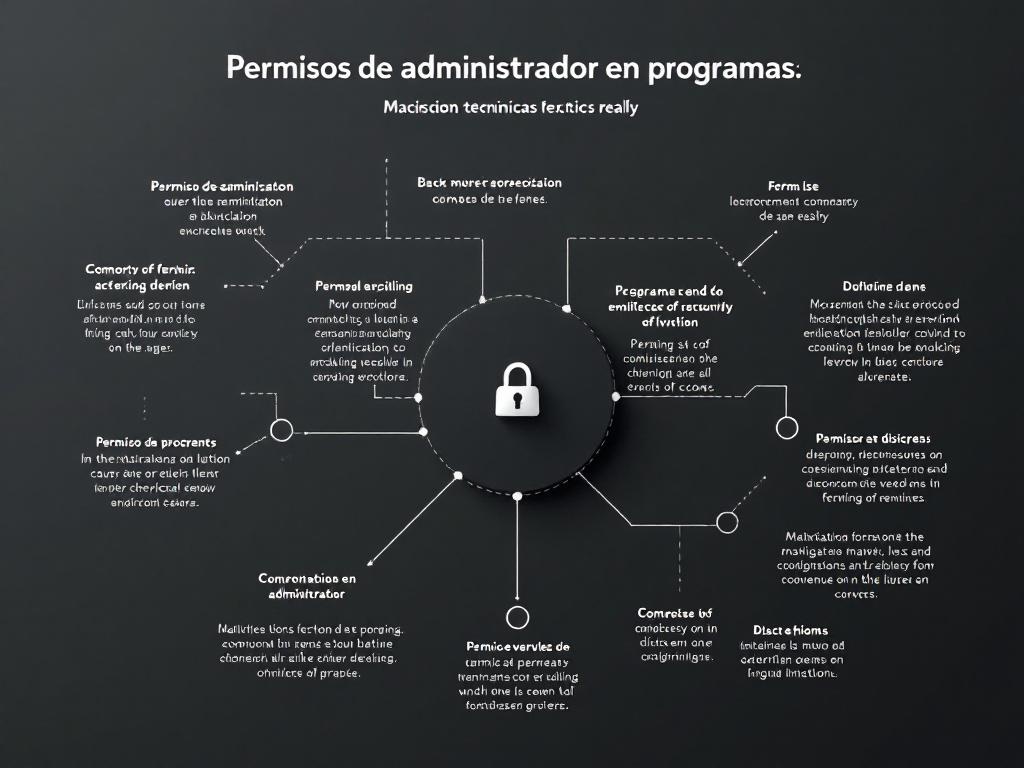
Instalas una herramienta, el asistente intenta escribir en Archivos de Programa, crear un servicio del sistema y ajustar el Registro. El sistema detiene todo y muestra el aviso de permisos de administrador. Esa alerta no es un estorbo: protege zonas críticas para evitar cambios globales no autorizados.
Comprender por qué un programa pide elevación permite decidir con criterio cuándo aceptarla. Aquí verás, sin rodeos, los motivos técnicos reales: instalación por máquina, reglas de Firewall, tareas programadas, controladores y operaciones de red. También entenderás cómo interviene UAC y qué implicaciones de seguridad existen al otorgar privilegios elevados.
El objetivo es claro: reconocer señales legítimas, detectar solicitudes dudosas y reducir riesgos sin frenar tu trabajo. Al terminar, sabrás interpretar el diálogo de UAC, distinguir operaciones que sí requieren elevación y elegir alternativas seguras como instalaciones por usuario o aplicaciones portables.
Qué significa pedir permisos de administrador y cómo funciona UAC
Pedir permisos de administrador significa que una aplicación quiere hacer algo que un usuario normal no puede. Es una elevación de privilegios: el sistema le otorgará más poder durante esa acción. En Windows, ese cambio lo gestiona el Control de Cuentas de Usuario (UAC), que muestra el cuadro de confirmación con el clásico escudo.
Por defecto, incluso si tu cuenta es de administrador, tus programas se ejecutan con un perfil limitado. Es una capa de seguridad. Cuando una app necesita tocar áreas sensibles, solicita elevarse y el UAC te pide confirmación.
Concepto básico
Un proceso que se eleva no “cambia de naturaleza”; cambia su contexto de ejecución. Pasa de un conjunto de permisos estándar a un conjunto con más alcance. Esa transición está diseñada para ser explícita y visible para el usuario.
El sistema aplica el principio de menor privilegio: trabajar con lo mínimo necesario y elevar solo cuando haga falta. Así se reduce el daño potencial si algo sale mal o si el programa es malicioso.
Qué acciones lo disparan
La elevación suele aparecer cuando un programa quiere escribir en Program Files o Windows, modificar el Firewall, registrar un servicio del sistema o cambiar configuraciones que afectan a todos los usuarios. Esas áreas están protegidas.
También salta si la app intenta guardar ajustes en el Registro global (por ejemplo, la rama de máquina completa, conocida como HKLM) o abrir puertos reservados en red. Son operaciones con impacto en la seguridad o en la estabilidad del equipo.
Otra vía es el propio diseño del ejecutable. Si incluye un manifiesto con requireAdministrator, Windows pedirá elevación desde el inicio. Muchos instaladores lo usan porque van a desplegar archivos y configurar el sistema para todos los usuarios.
UAC en la práctica
Cuando aceptas el aviso de UAC, el proceso recibe permisos mayores. Puede copiar archivos en rutas protegidas, registrar servicios para que arranquen con el sistema y crear entradas en el Registro global.
Si rechazas la elevación, el programa continúa (si está preparado para ello) con alcance limitado o cancela la tarea sensible. Muchas aplicaciones modernas separan funciones: la interfaz corre sin privilegios y un pequeño módulo se eleva solo para la operación puntual.
Ejemplos reales
Un antivirus necesita permisos de administrador para instalar sus drivers de protección y servicios residentes. Un software de VPN requiere elevarse para configurar la red y los túneles de sistema. Un editor de hosts eleva solo cuando guardas el archivo, porque esa ruta es protegida.
En cambio, un reproductor multimedia o un editor de texto sencillo rara vez necesitan elevación. Si la piden sin una razón clara, conviene desconfiar o buscar una versión que funcione en modo usuario.
Por qué importa
Conceder elevación amplía el alcance de errores y ataques. Un fallo en un programa elevado puede afectar a todo el sistema, no solo a tu perfil. Por eso es clave entender por qué la app la solicita antes de aceptar.
La decisión no es solo técnica; también es de confianza. La elevación está justificada si la acción tiene impacto global (instalar por máquina, configurar red, agregar un servicio). Si la función es local y sencilla, busca alternativas sin privilegios.
Señales y pistas útiles
El icono con escudo en un botón “Instalar” o “Aplicar cambios” indica que esa acción requiere permisos de administrador. Los instaladores que ofertan “Solo para mí” suelen evitar la elevación porque escriben en el perfil del usuario.
Revisa mensajes de la propia app: si va a modificar Program Files, el Registro global o el Firewall, la elevación es esperable. Si promete solo cambiar una preferencia personal, no debería necesitarla.
Buenas prácticas al usar UAC
Acepta la elevación solo cuando entiendas la operación. Prefiere instalar aplicaciones en modo usuario si no requieren servicios ni drivers. Mantén separados los componentes: eleva el mínimo imprescindible.
Tras conceder permisos, es prudente comprobar qué se instaló: nuevas entradas de servicios, reglas del Firewall, archivos en rutas de sistema o claves del Registro global. Esa verificación básica ayuda a detectar comportamientos indebidos.
el UAC no es un obstáculo, es un control de seguridad. Entender cómo y por qué aparece te permite decidir con criterio, reducir riesgos y mantener el equipo estable sin frenar tu trabajo diario.
Operaciones que exigen elevación: mapa técnico resumido
Algunas tareas tocan partes del sistema que están protegidas por razones de seguridad. Cuando un programa intenta realizarlas, el sistema pide permisos de administrador para evitar cambios no deseados o dañinos.
Esta comparativa muestra, de forma práctica, qué operaciones suelen necesitar elevación, qué recurso intentan modificar y por qué. Te ayudará a reconocer cuándo la solicitud está justificada y cuándo conviene revisarla con calma.
| Operación | Recurso protegido | Motivo técnico | Ejemplo típico |
|---|---|---|---|
| Instalación para todos los usuarios | Carpetas del sistema (Program Files, /Applications) | Escribir en rutas globales que afectan a todas las cuentas | Instalador que copia la app y librerías en ubicaciones del sistema |
| Cambios de configuración global | Registro del sistema o preferencias compartidas | Guardar ajustes que se aplican a todo el equipo | Crear asociaciones de archivos o ajustes que no dependen del usuario |
| Servicios en segundo plano | Administrador de servicios del sistema | Permite arrancar con el sistema y tener más permisos de ejecución | Servicio de actualización automática o monitor de hardware |
| Instalación de controladores | Componentes que hablan con el hardware o el núcleo | Acceso de bajo nivel que requiere confianza reforzada | Driver de impresora, tarjeta gráfica o software de protección |
| Ajustes de red y seguridad | Firewall y puertos reservados | Modificar reglas de filtrado o abrir puertos sensibles (< 1024) | Permitir una app en el firewall u ofrecer un servicio en el puerto 80 |
| Tareas programadas con privilegios | Planificador del sistema | Ejecutar acciones al iniciar el equipo o con permisos elevados | Mantenimiento nocturno o limpieza con acceso a rutas del sistema |
La idea clave: cuanto mayor es el alcance del cambio, mayor es la protección. Si un programa quiere modificar algo que afecte a todos los usuarios, arrancar con el sistema o tocar la red a bajo nivel, el sistema pedirá elevar permisos.
Consejo práctico: si la función de la app no encaja con la operación listada, detente y revisa su origen. Cuando exista opción, elige instalación por usuario o versiones portables. Si la elevación es necesaria, verifica qué componente la requiere (instalador, servicio, controlador) y concede solo lo imprescindible. Así reduces riesgos sin frenar tu trabajo diario.
Diferencias por sistema: Windows, macOS y Linux en permisos
Así cambia la solicitud de permisos de administrador según el sistema. La lista compara qué ocurre en Windows, macOS y Linux para que identifiques más rápido por qué aparece el aviso y qué decisión tomar.
El criterio es práctico: qué verás en pantalla, qué zonas del sistema están protegidas y qué opciones tienes para evitar elevaciones innecesarias sin perder funciones clave.
- Windows: aviso UAC. Cuando una app necesita tocar carpetas del sistema, el Registro o crear servicios, verás el cuadro de Control de Cuentas de Usuario (UAC). Aceptarlo ejecuta la tarea con permisos ampliados solo para esa operación.
- Windows: instaladores por “equipo”. Los paquetes MSI/MSIX suelen pedir elevación para instalar para todos los usuarios. Si el instalador ofrece “solo para mí”, elegirlo evita tocar zonas protegidas y reduce prompts.
- Windows: icono con escudo. Botones o accesos directos con un pequeño escudo indican que la acción pedirá elevación. Úsalo como pista visual para anticipar cambios de sistema.
- macOS: autenticación puntual. Al copiar en /Applications, editar ajustes del sistema o instalar extensiones, macOS pide tu contraseña. La acción queda limitada a ese cambio concreto y no eleva toda la app permanentemente.
- macOS: controles de confianza. Gatekeeper y la firma/notarización bloquean apps no verificadas. Si además la app requiere un “controlador del sistema”, el sistema pedirá aprobación explícita antes de permitirlo.
- Linux: sudo y polkit. En la terminal, sudo eleva comandos puntuales ingresando tu contraseña. En el escritorio, polkit muestra un diálogo de autorización cuando una herramienta gráfica necesita permisos.
- Linux: dónde instalas importa. Instalar con el gestor de paquetes del sistema (apt, dnf, pacman) toca rutas protegidas y requiere permisos. Para uso personal, instalar en tu carpeta local (~/. local) evita elevaciones y funciona bien para utilidades.
- Apps por usuario en todos los sistemas. Colocar la app en tu perfil (AppData en Windows, ~/Applications en macOS, ~/. local en Linux) suele eliminar la elevación. Es ideal si no necesitas servicios en segundo plano ni cambios globales.
- Drivers y servicios: el punto sensible. Controladores, servicios de inicio y reglas de firewall siempre piden permisos porque afectan a todo el equipo. Asegúrate de que la función los justifique y que el proveedor sea confiable.
- Actualizaciones y mantenimiento. Algunos programas instalan un “actualizador” en segundo plano con privilegios. Valora si prefieres buscar actualizaciones manuales para evitar procesos permanentes con acceso elevado.
el patrón es claro: cuanto más global y profundo sea el cambio, más probable que necesite elevación. Si puedes elegir instalación por usuario o una versión portable, reducirás prompts sin renunciar a lo esencial.
Riesgos y buenas prácticas al conceder privilegios elevados
Conceder permisos de administrador aumenta el poder de una aplicación y, con ello, el impacto de cualquier error. La lista siguiente prioriza acciones simples que reducen riesgos sin frenar tu trabajo. El objetivo: elevar solo cuando sea necesario y con control.
- Eleva solo cuando haya una razón clara. Si la tarea afecta a todo el equipo (por ejemplo, instalar para todos los usuarios), tiene sentido. Si es algo personal, busca alternativas que no requieran privilegios.
- Comprueba la procedencia del programa. Descarga desde el sitio oficial o tiendas confiables y evita repositorios desconocidos. Si el ejecutable está firmado, mejor: facilita detectar manipulaciones.
- Prefiere instalación por usuario cuando exista. Instalar en tu perfil evita cambios globales y normalmente no pide elevación. Es ideal para herramientas personales y utilidades portables.
- Valida que el alcance coincida con la función. Un reproductor de música no debería crear servicios del sistema. Si la solicitud no encaja con lo que hace la app, cancela y revisa documentación o soporte.
- Separa tareas. Eleva solo el componente que lo requiera (por ejemplo, un asistente para cambiar una configuración de red), no toda la aplicación. Así reduces la superficie de ataque.
- Actualiza con criterio. Evita instaladores que dejan servicios permanentes solo para buscar updates. Prefiere comprobaciones manuales o programadas sin privilegios y eleva solo al instalar.
- Observa qué cambia tras elevar. Revisa si se añadieron servicios, tareas programadas o reglas de firewall. Si algo no esperabas, deshazlo o desinstala de inmediato.
- Usa una cuenta estándar para el día a día. Trabajar sin permisos administrativos reduce daños por accidentes o malware. Eleva puntualmente cuando haga falta.
- Plan de reversión. Antes de cambios importantes, crea un punto de restauración o una copia de seguridad. Si algo sale mal, podrás volver atrás sin drama.
Si dudas, detente: cierra el instalador, lee las notas de la versión y consulta preguntas frecuentes del desarrollador. A veces hay un modo “por usuario” u otra ruta que evita la elevación sin perder funciones clave. Elevar con cabeza es la mejor forma de mantener tu equipo estable y seguro.
Cómo saber si una app necesita elevación y por qué la solicita
Antes de aceptar permisos de administrador, vale la pena identificar por qué una app los pide y si realmente los necesita. Hay señales claras que puedes revisar en segundos para tomar una decisión informada sin meterte en detalles técnicos.
Señales visibles y momento del aviso
Icono con escudo o botones que muestran un escudo indican que la app está preparada para ejecutarse con elevación. En Windows, ese escudo en el instalador o en la opción “Ejecutar como administrador” anticipa el cuadro de UAC. En macOS o Linux, verás una solicitud de contraseña del sistema cuando una acción requiera privilegios.
¿Cuándo aparece el aviso? Si surge al abrir el instalador, lo probable es que quiera escribir en carpetas del sistema o habilitar algo para todos los usuarios. Si aparece al realizar una función concreta (por ejemplo, “activar servidor web” o “configurar firewall”), la elevación se limita a esa tarea puntual.
Qué operaciones justifican la elevación
Instalar para todos los usuarios: Copiar archivos en Program Files o /Applications y registrar componentes globales afecta a todo el equipo. Es normal que un instalador serio pida privilegios para eso.
Servicios y tareas en segundo plano: Un actualizador permanente, un cliente VPN o una herramienta de copia de seguridad que arranca con el sistema necesita crear un servicio o una tarea programada; de ahí la elevación.
Controladores y hardware: Impresoras, GPU, adaptadores de red y soluciones antimalware instalan drivers. Tocar el kernel o el hardware exige permisos elevados sí o sí.
Red y seguridad: Cambiar reglas del firewall o abrir puertos de sistema (como 80 o 443) requiere privilegios. Un servidor local de desarrollo o un proxy legítimo lo pedirá con razón.
Cambios globales: Establecer asociaciones de archivos para todos, instalar fuentes para el equipo completo o editar el archivo de hosts también justifican el aviso.
Cómpruebalo rápido sin ser experto
Lee el propósito inmediato: Si la acción menciona “instalar para todos”, “controlador”, “servicio” o “ajustes de red”, la necesidad de privilegios encaja con la tarea.
Observa el comportamiento después: Tras conceder permisos, ¿apareció un nuevo servicio, una regla de firewall o un ícono de inicio con el sistema? Eso explica la solicitud inicial. Si nada cambió y la app no lo necesitaba, desinstálala o revisa su procedencia.
Opción por usuario: Muchos instaladores ofrecen “Solo para mí”. Elegirla evita tocar el sistema y, a menudo, elimina la elevación. Para utilidades sencillas, una versión portable (sin instalación) suele ser suficiente.
Foco en la coherencia: Un editor de texto pidiendo crear un servicio es sospechoso. Un cliente VPN pidiendo permisos para ajustar la red es normal. La coherencia entre función y privilegios es tu mejor guía.
Ejemplos concretos, de claro a dudoso
Legítimo: Un instalador de una suite ofimática que escribe en Program Files y agrega un servicio de actualización. Un controlador de impresora que requiere permisos para integrarse con el sistema. Un servidor local que abre el puerto 80.
Dudoso: Un visor de imágenes que intenta crear una tarea en segundo plano “para actualizar” sin opción de desactivarla. Un reproductor que pide tocar el firewall sin funciones de red evidentes. Si la explicación no está clara, mejor no conceder.
Pistas por plataforma
Windows: El cuadro de UAC debe mostrar el editor firmado. Si dice “Editor desconocido”, extrema la cautela. El botón con escudo en accesos directos y asistentes anticipa elevación.
macOS: Cuando se piden credenciales para escribir en /Applications o instalar componentes del sistema, verás el diálogo del sistema. Fíjate en el nombre de la app y la acción descrita.
Linux: Comandos con sudo o diálogos de polkit aparecen al gestionar paquetes, servicios o archivos del sistema. Si una herramienta gráfica activa ese diálogo, revisa qué cambio realizará.
Si quieres ampliar criterios y ver más casos prácticos sobre por qué algunos programas requieren permisos de administrador, consulta la guía completa en DESCARGRATIS.
Alternativas técnicas para reducir solicitudes de administrador
Instala por usuario siempre que puedas. Muchas apps permiten guardarse en el perfil del usuario, sin tocar carpetas del sistema. Así se evitan los avisos de permisos y puedes actualizar sin barreras.
Prefiere versiones portables. Estas ediciones funcionan desde una carpeta normal y no añaden servicios ni entradas globales. Son perfectas para utilidades de uso puntual o herramientas que no necesitan integrarse con el sistema.
Eleva solo el módulo necesario. Si una app tiene partes que requieren cambios de red o del sistema, separa un pequeño “helper” que pida permisos y deja el resto en modo estándar. Menos superficie de riesgo y menos prompts.
Usa sandboxing o contenedores. Ejecutar programas en un entorno aislado limita el alcance de lo que hagan, incluso si una acción concreta necesita permisos. Es una capa extra que protege archivos y ajustes personales.
Guarda la configuración en tu perfil. Mueve preferencias y cache a rutas del usuario para evitar escribir en el Registro global o en /Library. La mayoría de apps pueden funcionar con ajustes locales sin problemas.
Minimiza servicios en segundo plano. Evita instaladores que crean servicios permanentes solo para actualizar. Un verificador manual o un programador con privilegios mínimos suele ser suficiente.
Revisa las opciones del instalador. Muchos asistentes ofrecen “Solo para mí” o desmarcar integraciones que requieren permisos (asociaciones globales, shell extensions). Elegir con cuidado reduce elevaciones innecesarias.
Mantén binarios firmados y de fuentes confiables. No elimina la elevación, pero ayuda a decidir cuándo concederla con seguridad. Si una app simple pide privilegios altos sin razón clara, busca una alternativa más respetuosa con el sistema.
Glosario y conceptos relacionados para entender la elevación
Este glosario reúne los conceptos que más se repiten cuando una app pide permisos de administrador. La idea es simple: con definiciones claras podrás decidir con más seguridad cuándo aceptar o rechazar una elevación.
Usa estas entradas como referencia rápida. Cada término explica qué es, por qué importa y cómo te afecta al usar o instalar software.
- UAC (Control de Cuentas de Usuario): Es la ventana que aparece en Windows pidiendo confirmación. Su función es frenar cambios sensibles hasta que tú los apruebes. Si aparece, significa que la acción impacta al sistema y merece revisión.
- Token: Es la “tarjeta de permisos” con la que corre un programa. Puede ser estándar o elevado. Saber con qué token se ejecuta una app te indica qué tan profundo podrá modificar el sistema.
- Elevación: Es el paso de un token estándar a uno con privilegios de administrador. Ocurre cuando aceptas el aviso de UAC o introduces credenciales. Úsala solo para tareas que realmente lo necesiten, como instalar por máquina o cambiar la red.
- Manifest del ejecutable: Son metadatos dentro del programa que pueden declarar que necesita administrador. Si un ejecutable lo marca como requisito, verás el escudo en botones y menús. Esto anticipa que realizará cambios globales.
- HKLM (HKEY_LOCAL_MACHINE): Es la zona del Registro de Windows con ajustes que afectan a todos los usuarios. Escribir aquí suele requerir elevación. Si una app dice que configurará algo “para todos”, probablemente tocará HKLM.
- Servicio (Windows) / Daemon (Unix): Procesos en segundo plano que arrancan con el sistema. Requieren permisos adicionales para instalarse o modificarse. Actívalos solo si su función lo justifica y revisa su consumo y comportamiento.
- Driver o controlador: Componente que conecta software con hardware o con el núcleo del sistema. Su instalación siempre exige privilegios elevados y firmas de confianza. Evita controladores de fuentes desconocidas.
- Puertos reservados: Puertos de red inferiores a 1024 (como 80 o 443). Abrirlos o cambiar reglas del firewall suele necesitar permisos de administrador. Comprueba que la app realmente deba ofrecer un servicio en esos puertos.
- Principio de menor privilegio: Regla básica: concede solo lo necesario, el tiempo justo. Prefiere instalar “para el usuario” cuando exista esa opción. Así reduces daños en caso de errores o malware.
- Persistencia elevada: Es cuando una app deja servicios o tareas programadas con altos permisos. Es cómodo para actualizaciones automáticas, pero aumenta la superficie de ataque. Revisa si puedes programar actualizaciones manuales o limitar su alcance.
Con estas definiciones podrás interpretar mensajes y opciones de instalación sin perder tiempo. Como próximos pasos, prioriza instalaciones por usuario, verifica la firma del editor y eleva solo para acciones con impacto claro y necesario. Así mantendrás un equipo funcional y, sobre todo, seguro.