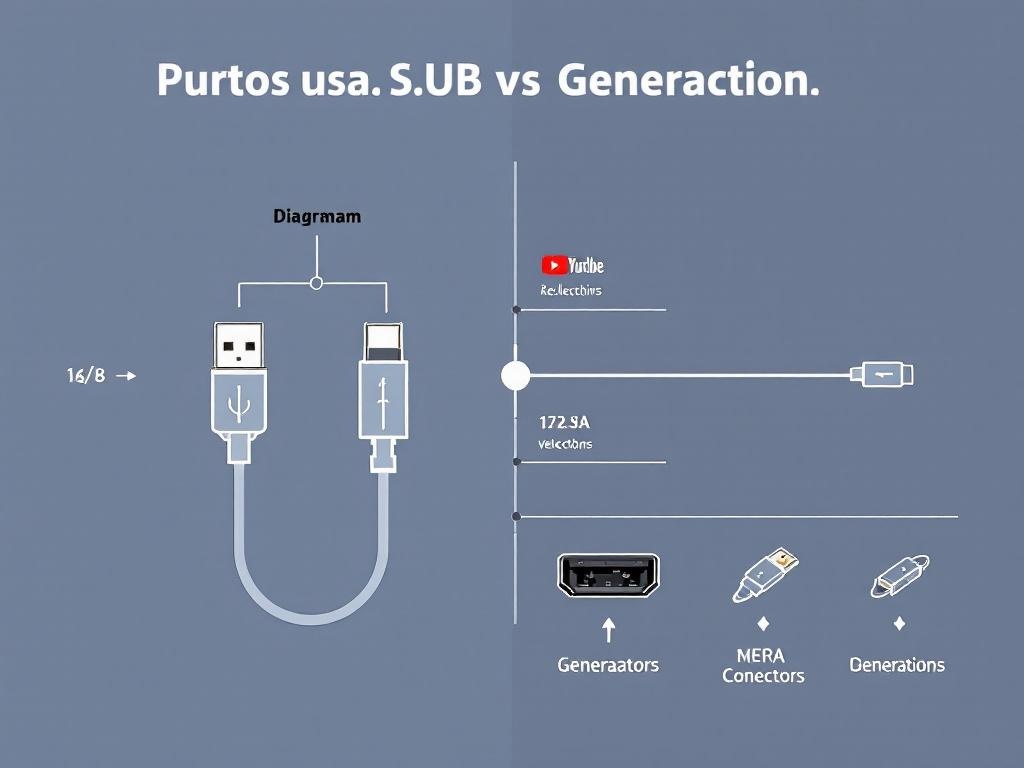
Copias un vídeo a tu pendrive y tarda una eternidad. Cambias el cable y, de pronto, todo va más rápido. El problema no era el archivo: era el puerto del portátil y el cable que limitaban la velocidad.
Para evitar estos cuellos de botella conviene distinguir dos cosas: los puertos USB y sus generaciones USB. El puerto es el conector físico que ves (USB-A, Micro-USB o USB-C); la generación es el “idioma” y la capacidad técnica con la que se comunican (USB 1. 1, 2. 0, 3. 0/3. 1/3. 2 y USB4). De esa combinación dependen las velocidades de transferencia, la compatibilidad USB entre equipos y cuánta energía puede circular.
En la práctica, un dispositivo rápido puede volverse lento si lo conectas a un puerto antiguo o con un cable inadecuado. USB 2. 0 funciona casi en cualquier parte, pero es mucho más lento que USB 3. 2; y USB4 abre la puerta a anchos de banda muy altos, vídeo y mejores opciones de alimentación.
En esta guía te explicamos qué cambia de una generación a otra, cómo reconocer tus puertos y cables, y qué impacto real tiene en rendimiento y energía. Con ejemplos claros, verás qué necesitas para aprovechar tus dispositivos al máximo sin perder tiempo ni dinero.
Qué es USB y cómo se organizan sus generaciones y nombres
USB significa “bus serie universal”. Nació para simplificar cómo conectamos periféricos al ordenador y unificar cables y cargadores. Su objetivo principal es doble: mover datos entre un dispositivo (memorias, impresoras, móviles, discos) y el equipo anfitrión, y además entregar energía para alimentarlos o cargarlos. Con el tiempo ha mejorado sus velocidades USB y su capacidad de energía, agrupando esos saltos en distintas generaciones.
Para entender bien el ecosistema conviene separar dos ideas: el “idioma” que hablan los puertos (la versión/protocolo) y la “forma” del enchufe (el conector físico). Esa distinción explica por qué un cable con el mismo aspecto puede dar resultados muy distintos en rendimiento y funciones.
Estándar vs conector
La versión/protocolo define cómo viajan los datos y a qué velocidad. Ejemplos: USB 1. 1, 2. 0, 3. 0/3. 1/3. 2 y USB4. Cada salto trae mejoras en rendimiento, eficiencia y, a veces, funciones nuevas como mejores colas de transferencia o túneles de vídeo.
El conector físico es la pieza que ves y tocas: USB-A (el clásico rectangular), Micro-USB (muy común en móviles antiguos) y USB-C (reversible y moderno). Un conector no determina por sí solo la velocidad. Por ejemplo, puede haber un cable o puerto USB-C que solo trabaje a ritmo de USB 2. 0, aunque su forma sea la más nueva. A la vez, existen puertos USB-A capaces de USB 3. x con velocidades muy superiores a 2. 0. De ahí la confusión típica en comparativas USB-A vs USB-C: la forma ayuda, pero la versión manda.
la versión dice “qué puede hacer” y el conector dice “cómo lo conectas”. Un mismo conector puede transportar varias versiones, y una misma versión puede presentarse en conectores distintos, según el equipo.
Versionado y nombres comerciales
USB ha pasado por varias revisiones, y en la familia 3. x hubo cambios de nombre que generan dudas. La idea general es esta:
• USB 1. 1 introdujo la conexión universal básica (12 Mbps).
• USB 2. 0 popularizó altos volúmenes de periféricos y llegó a 480 Mbps teóricos.
• USB 3. x subió el listón al gigabit con nuevas líneas de datos y mejores colas de transferencia.
Dentro de USB 3. x, los nombres se reetiquetaron así con el tiempo:
• USB 3. 0 → USB 3. 1 Gen 1 → USB 3. 2 Gen 1 (hasta 5 Gbps).
• USB 3. 1 Gen 2 → USB 3. 2 Gen 2 (hasta 10 Gbps).
• USB 3. 2 Gen 2×2 (hasta 20 Gbps) usando dos carriles simultáneos, generalmente en USB-C.
El salto más reciente es USB4, basado en la tecnología de Thunderbolt 3. Arranca en 20 Gbps y llega a 40 Gbps en su primera generación, además de integrar mejor el transporte de DisplayPort y la compatibilidad con USB 3. 2. Más adelante, la evolución denominada USB4 v2 promete cifras superiores, pero lo clave es entender que USB4 se apoya siempre en conector USB-C y en cables acordes.
Moraleja: ante una etiqueta confusa, busca la velocidad declarada (5, 10, 20, 40 Gbps) y el conector. Esa combinación te dirá más que el nombre comercial.
Compatibilidad hacia atrás
Una de las fortalezas de USB es su retrocompatibilidad USB. En términos prácticos: puedes conectar un pendrive USB 3. x a un puerto USB 2. 0 y funcionará, pero a la velocidad de 2. 0. Lo mismo si conectas un periférico USB 2. 0 en un puerto 3. x: no vas a ganar velocidad, aunque el puerto sea más moderno.
La compatibilidad también depende del cable. Si usas un cable USB-C que solo implementa líneas de USB 2. 0, el conjunto se limitará a esas tasas, aunque el puerto y el dispositivo soporten USB 3. 2. De igual forma, ciertas funciones avanzadas (video por Alt Mode, túneles de USB4 o anchos de 20/40 Gbps) necesitan cables específicos y, a veces, activos.
¿Qué debe llevarse el usuario? Este es el objetivo de la búsqueda: entender diferencias, compatibilidades y mejoras. Diferencias: las versiones marcan las velocidades USB y algunas funciones extra. Compatibilidades: casi todo mezcla, pero el sistema trabajará al ritmo del elemento más lento (puerto, dispositivo o cable). Mejoras: generaciones recientes (USB 3. 2 y USB4) elevan rendimiento, estabilidad y versatilidad, especialmente con USB-C, que suma energía, datos rápidos y vídeo con un solo cable.
Con esta base, interpretar etiquetas como “USB 3. 2 Gen 2” o “USB4 40 Gbps” y decidir entre USB-A vs USB-C será más sencillo. Revisa siempre la versión del puerto del equipo, la del dispositivo y las capacidades del cable: ahí se juega la experiencia real.
Comparativa de versiones USB: velocidades, conectores y compatibilidad
Comparar USB 1. 1, 2. 0, 3. 2 (Gen1, Gen2 y Gen2x2) y USB4 ayuda a elegir bien puertos, cables y accesorios. Con esta guía verás qué cambia en velocidad, conectores y funciones, y qué puedes esperar en la práctica.
Importante: la compatibilidad depende de tres piezas a la vez: el host (PC, móvil, consola), el dispositivo (pendrive, SSD, dock) y el cable adecuado. Si uno falla o es antiguo, todo el conjunto baja su rendimiento.
| Versión | Nombre comercial actual | Velocidad teórica (Mbps/Gbps) | Conectores habituales | Compatibilidad (hacia atrás) | Notas |
|---|---|---|---|---|---|
| USB 1. 1 | USB 1. 1 (Full-Speed) | 12 Mbps | USB-A, USB-B, Mini‑USB | Sí (con 2. 0/3. x/USB4 a baja velocidad) | Muy lento; suficiente para teclados, ratones y dispositivos antiguos. |
| USB 2. 0 | USB 2. 0 (Hi‑Speed) | 480 Mbps | USB-A, USB-B, Micro‑USB, USB‑C | Sí (con 3. x/USB4 a 2. 0) | Muy extendido; limita claramente SSDs y discos externos modernos. |
| USB 3. 2 Gen 1 | Antes USB 3. 0 / 3. 1 Gen 1 (SuperSpeed) | 5 Gbps | USB-A (azul/turquesa), USB‑C | Sí (2. 0 y 1. 1) | Mejora clara para HDD/SSD SATA; suele soportar UASP para colas de E/S más ágiles. |
| USB 3. 2 Gen 2 | Antes USB 3. 1 Gen 2 (SuperSpeed 10Gbps) | 10 Gbps | USB-A, USB‑C | Sí (3. 2 Gen 1/2. 0/1. 1) | Adecuado para SSD NVMe externos de gama media; mejor eficiencia que 5 Gbps. |
| USB 3. 2 Gen 2×2 | SuperSpeed 20Gbps (2×10) | 20 Gbps | USB‑C (requerido para 2×2) | Sí (3. 2 Gen 2/Gen 1/2. 0/1. 1) | No todos los hosts lo soportan; necesita cable USB‑C adecuado y buen controlador. |
| USB4 (v1) | USB4 20/40 Gbps | 20–40 Gbps | USB‑C (obligatorio) | Sí (USB 3. 2/2. 0) + túnel de DisplayPort; a veces compatible con TB3 | Basado en Thunderbolt 3; requiere cables USB‑C de alta calidad; vídeo y datos a la vez. |
La lectura de la tabla deja una idea clave: el eslabón más lento manda. Si conectas un SSD rápido a un puerto 2. 0, trabajará como 2. 0. Si usas un cable que no soporta 10, 20 o 40 Gbps, la negociación baja a lo que ese cable permite, aunque el host y el dispositivo sean mejores.
Por eso existen cables USB‑C “2. 0”: tienen el conector moderno, pero solo llevan las líneas de datos de USB 2. 0. Son baratos y válidos para cargar o para accesorios lentos, pero limitan la velocidad de transferencia. Para aprovechar 3. 2 Gen 1/Gen 2/Gen 2×2 o USB4, busca cables USB‑C con especificación clara de datos (5/10/20/40 Gbps), longitud moderada y, si corresponde, con e‑marker y certificación.
Compatibilidades reales entre generaciones, puertos y cables
Situaciones típicas: conectas un pendrive USB 3. 0 a un puerto USB 2. 0 y las copias vuelan… a velocidad de tortuga. Enchufas un SSD USB4 a un equipo con USB 3. 2 y no se acerca a los números del anuncio. Usas un cable USB-C “solo de carga” y desaparecen los datos. O pones un adaptador USB-A↔USB-C y algo deja de funcionar.
Para aclararlo, aquí tienes reglas prácticas sobre compatibilidad USB, límites reales y qué necesitas mirar en puertos, dispositivos y cables. Te ahorrarán pruebas, devoluciones y frustraciones.
- Retrocompatibilidad casi siempre, pero al mínimo común. Un dispositivo 3. x funciona en puerto 2. 0 y viceversa. Todo se ajusta al estándar inferior disponible, incluida la velocidad de transferencia y las funciones.
- El eslabón más lento manda. La tasa final la fija lo más limitado de la cadena: puerto del equipo, controlador interno del dispositivo, cable o hub. Un SSD USB4 en USB 3. 2 Gen 1 rendirá como Gen 1, no más.
- Negociación de modos y UASP. Además de la versión, los equipos negocian características como UASP (mejora el I/O en almacenamiento). Si el host o el dispositivo no soportan UASP, caerás al modo BOT más lento y con más latencia.
- Cables certificados, sobre todo en USB-C. Un cable USB-C puede ser solo USB 2. 0 (480 Mb/s), 3. x (5–20 Gb/s) o USB4. Sin marca clara o sin e-marker, no asumas nada. Para altas velocidades y potencias, pide certificación y especificaciones visibles.
- Funciones opcionales no son garantizadas. DisplayPort Alt Mode, HDMI Alt Mode, Thunderbolt o USB4 requieren soporte explícito del host, del dispositivo y del cable. Un puerto USB-C “de datos” puede no sacar vídeo, y un cable pasivo largo puede limitar Thunderbolt.
- Datos y carga son caminos distintos. Que cargue rápido no significa que pase datos rápido. Un cable PD de 100–240 W puede ser solo USB 2. 0 en datos. Y un cable rápido en datos puede no soportar potencias altas si no tiene e-marker.
- Adaptadores y hubs añaden límites. Un dongle USB-A↔USB-C no convierte mágicamente un puerto 2. 0 en 3. x ni añade vídeo. Hubs sin alimentación reducen la corriente disponible y pueden provocar desconexiones en discos exigentes.
- Drivers y SO también cuentan. Controladores antiguos pueden bloquear UASP, suspender puertos agresivamente o causar caídas a 2. 0. Actualiza BIOS/UEFI, chipset y drivers USB para recuperar estabilidad y rendimiento.
- Longitud y tipo de cable importan. En USB-C/USB4 y Thunderbolt, los cables pasivos cortos conservan más velocidad. Los activos extienden distancia, pero son específicos y caros; revisa su versión exacta antes de comprarlos.
- Etiquetado confuso, verifica con pruebas. Si sospechas de un cable o puerto, valida con una herramienta de benchmark de disco/USB y observa la tasa. Lo que no alcance los números esperados suele ser un cuello de botella en cable o puerto.
Buenas prácticas: define tu objetivo (datos, vídeo, carga) y compra según eso. Revisa la versión del host y del dispositivo, y elige el cable adecuado en velocidad y potencia. Evita kits “universales” sin especificación clara. Si usas monitores por USB-C, confirma soporte de Alt Mode o USB4 en el equipo.
Para minimizar sorpresas, documenta tu cadena completa (puerto, hub si lo hay, cable, dispositivo) y conserva empaques o fichas técnicas. Ante dudas de compatibilidad USB o mezcla de estándares, consulta recursos fiables o pide ayuda técnica. Una elección informada en puertos, USB 3. 2 y USB-C te evita cuellos de botella y fallos. Más guías prácticas en DESCARGRATIS.
Conectores USB-A, Micro-USB y USB-C: formas, usos y confusiones
Qué indica la forma del conector
El conector físico y la versión USB no son lo mismo. La forma te dice cómo enchufar, pero no garantiza la velocidad ni las funciones. USB es el estándar; los conectores son “carreteras” por donde viajan datos y energía.
USB-A (el rectangular “de siempre”) se usa desde USB 1. 1 y está muy extendido en USB 2. 0 y USB 3. x. Si el plástico interior es negro o blanco, suele ser 2. 0; si es azul o turquesa, normalmente es 3. x. Pero el color no es ley: hay excepciones. Micro-USB fue el conector típico de móviles y accesorios en USB 2. 0, y existe una variante Micro-B 3. 0 (con doble lengüeta) para discos duros portátiles y equipos 3. x.
USB-C es diferente. Es reversible, pequeño y simétrico. Puede transportar desde USB 2. 0 básico hasta USB 3. 2 e incluso USB4. Además, por el mismo puerto USB-C pueden viajar señales de vídeo (Alt Mode DisplayPort) y tecnologías como Thunderbolt, si el equipo y el cable lo soportan. USB-A y Micro-USB suelen asociarse a USB 2. 0/3. x; USB-C puede abarcar todo el rango, desde lo más lento a lo más avanzado.
Esta diferencia explica por qué dos puertos con la misma forma se comportan de forma distinta. Un USB-C de un portátil económico puede ser solo USB 2. 0 para ratón y carga lenta, mientras que otro USB-C en un equipo premium puede ofrecer USB4, vídeo 4K y carga rápida. La forma no basta: el estándar “que corre por dentro” es lo decisivo.
Cables USB-C: datos vs carga
Los cables también importan. En USB-C hay cables de solo carga, cables con datos a velocidad USB 2. 0 (hasta 480 Mbps) y cables de alta velocidad para USB 3. 2 o USB4. ¿Por qué existen cables USB-C de solo carga o USB 2. 0? Porque son más baratos, más finos y suficientes para enchufes y accesorios sencillos. Pero limitan las velocidades de transferencia y funciones avanzadas.
USB-C integra varias “líneas” de alta velocidad (pistas) para los modos 3. x/USB4 y vídeo. Si el cable no tiene esas líneas, o no está diseñado para ellas, el sistema negociará un modo inferior. De ahí que un SSD externo nuevo pueda funcionar lento si lo conectas con un cable USB-C 2. 0 que venía con un cargador.
El e-marker es un chip dentro de algunos cables USB-C que “informa” de sus capacidades (corriente, velocidad, modos). Es obligatorio para corrientes superiores a 3 A y para ciertos cables de alta velocidad (como los activos para 40 Gbps). Si tu cable tiene e-marker y certificaciones visibles, es más probable que soporte USB Power Delivery, USB 3. 2 o USB4 a su máxima especificación.
Consejo práctico: para almacenamiento externo rápido, busca cables USB-C “USB 3. 2 Gen 2” o “40 Gbps” según tus equipos. Para carga potente (portátiles), comprueba 100 W/240 W y la presencia de e-marker. Evitarás confusiones y “cuellos de botella”.
Adaptadores y hubs
Los adaptadores USB-A↔USB-C y los hubs simplifican conexiones, pero no “actualizan” la versión. Un adaptador USB-C a USB-A no convierte un puerto 2. 0 en 3. 2; solo cambia la forma. El rendimiento sigue dependiendo del puerto del ordenador, del dispositivo y del cable.
Hubs y docks USB-C pueden añadir puertos, vídeo y red, pero cada función requiere soporte real en el host. Si tu USB-C no tiene Alt Mode o USB4, un hub con HDMI podría no dar imagen o limitarse a “DisplayLink” por software. Y si el hub es USB 3. 2 Gen 1 (5 Gbps), todos los dispositivos que cuelguen compartirán ese ancho de banda.
Thunderbolt agrega más ancho de banda, encadenamiento de dispositivos y mayor consistencia certificada. Aun así, sigue siendo crítico el conjunto completo: host compatible, cable correcto (a veces activo y de longitud adecuada) y dispositivo preparado.
Ejemplos rápidos: un disco duro con Micro-B 3. 0 funcionará en un puerto USB-A 3. x a buena velocidad con su cable adecuado; en un USB-A 2. 0 irá más lento. Un móvil con USB-C 2. 0 transferirá fotos a 480 Mbps incluso si lo conectas a un puerto USB4 con cable premium. Un monitor 4K por USB-C precisa Alt Mode/USB4/Thunderbolt según el caso; con un puerto USB-C “solo datos” no mostrará imagen.
Si te encuentras con resultados inesperados (copias lentas, vídeo que no sale, accesorios que no encienden), no mires solo la forma del conector. Revisa la versión del puerto, las capacidades del dispositivo, el tipo de cable y, si procede, el soporte de vídeo o Thunderbolt. Estos son “otros factores que influyen en este tipo de situaciones”.
Para “variantes comunes dentro de esta temática”, ten en cuenta que hay frontales de PC cableados a USB 2. 0, cables largos que degradan la señal, y hubs alimentados que resuelven problemas de energía pero no de velocidad. Documentación del fabricante y etiquetas claras en puertos y cables ayudan a evitar errores y a sacar partido a la compatibilidad USB sin sorpresas.
Energía en USB: Battery Charging, USB Power Delivery y límites
Además de mover datos, el USB también entrega energía. En los primeros estándares la cifra era modesta: USB 2. 0 ofrece hasta 500 mA a 5 V (unos 2, 5 W). Con USB 3. x el límite sube a 900 mA (≈4, 5 W). Para móviles y accesorios apareció Battery Charging 1. 2, que permite rondar 1, 5 A 5 V (≈7, 5 W) cuando cargador y dispositivo lo aceptan. Estas potencias sirven para auriculares, ratones o móviles antiguos, pero se quedan cortas para tabletas y portátiles.
La gran evolución llega con USB Power Delivery (USB‑PD). Este sistema negocia automáticamente voltaje y corriente entre el cargador (fuente), el cable y el equipo (carga). No se limita a 5 V: puede pedir 5, 9, 12, 15 o 20 V, y ajustar la corriente para alcanzar potencias típicas como 15 W, 45 W, 65 W o 100 W. En su extensión EPR (Extended Power Range) se amplían los objetivos a 140 W, 180 W y hasta 240 W, ideales para portátiles potentes y estaciones de trabajo compactas.
¿Cómo se ponen de acuerdo? A través de los pines CC del conector USB‑C. El dispositivo “dice” lo que necesita y el cargador responde con lo que puede dar. Si ambos coinciden en un perfil, se fija la entrega segura. En perfiles EPR, además del protocolo, hace falta que el cable soporte más voltaje.
Los cables importan. Por encima de 3 A o 60 W, se requieren cables con e-marker. Ese pequeño chip dentro del cable comunica sus límites (corriente máxima, si admite 20 V o EPR) para evitar sobrecargas. Sin e‑marker, el sistema se quedará en 3 A/60 W aunque el cargador sea de 100 W. Para 140–240 W se necesitan cables USB-C 240W con e‑marker compatible EPR.
Ejemplos prácticos: un móvil con carga rápida de 30 W funcionará con cualquier cargador USB‑PD de 45 W o más, pero si el cable no admite 3 A, se limitará a 15–18 W. Un portátil que pide 65 W cargará muy lento con un cargador de 30 W; con uno de 100 W irá perfecto, pero solo tomará 65 W porque el límite lo pone el dispositivo. Un equipo gaming que necesita 180 W no alcanzará su potencia máxima si usas un cable sin soporte EPR, aunque el cargador sea de 180 W.
Ten presente las limitaciones de cada pieza: el máximo real lo determina el “eslabón más débil” entre cargador, cable y dispositivo. Un cargador puede anunciar 100 W, pero si el cable solo admite 60 W, la negociación bajará a 60 W. Si el portátil no soporta PD, no aceptará perfiles altos y quizá solo cargue a 5 V.
Seguridad y buenas prácticas: usa cargadores y cables certificados. Evita adaptadores dudosos o cables sin especificaciones claras. Revisa la serigrafía o la ficha técnica: busca mención a USB‑PD, 5–20 V, 3 A/5 A y, para EPR, 28–48 V. Si un cable USB‑C es muy fino y barato y promete 240 W, desconfía. Prioriza marcas que indiquen el soporte PD y el e‑marker. Para viajes, un cargador USB‑PD multi‑puerto con 65–100 W ofrece buen equilibrio entre tamaño y potencia.
Consejo rápido de compatibilidad: verifica qué necesita tu equipo (por ejemplo, “20 V 5 A 100 W” impreso junto al puerto), comprueba que tu cargador lo ofrece y confirma que el cable declare 5 A y e‑marker. Así aprovecharás USB Power Delivery de forma segura, sin cuellos de botella ni sorpresas al cargar móviles, tablets o portátiles.
USB4 y Thunderbolt: qué aportan y qué necesitas para aprovecharlos
USB4 es la evolución del ecosistema USB sobre conector USB-C. Se basa en la tecnología de Thunderbolt 3, lo que le permite combinar datos, vídeo y energía en un único cable. Ofrece dos anchos de banda principales: 20 Gbps y 40 Gbps. Además, la evolución USB4 v2 ya define velocidades de 80 Gbps y modos asimétricos que pueden alcanzar hasta ~120 Gbps para vídeo, pensando en pantallas de muy alta resolución. Todo ello convive con dispositivos anteriores gracias a su compatibilidad con USB 3. 2 y con modos de vídeo como DisplayPort Alt Mode o su equivalente “tunneled” (DP a través del propio enlace USB4).
En la práctica, USB4 puede transportar tráfico USB 3. x, PCIe y DisplayPort de forma simultánea, repartiendo el ancho de banda según lo que conectes. Por eso, un mismo puerto puede mover datos de un disco externo y, a la vez, enviar imagen a un monitor 4K. Si tu monitor y tu ordenador lo permiten, el sistema negocia automáticamente el reparto para mantener una buena velocidad de transferencia y el refresco de vídeo adecuado.
¿En qué se diferencia de Thunderbolt 3/4? Thunderbolt es una especificación con certificación estricta de Intel: asegura 40 Gbps sostenidos, baja latencia y funciones obligatorias (como soporte para dos monitores 4K en TB4, reposo/activación, seguridad DMA, etc. ). USB4 hereda gran parte de la base técnica, pero la compatibilidad con Thunderbolt puede ser opcional según el fabricante del host. Así, un puerto USB4 puede trabajar con muchos dispositivos Thunderbolt, pero no es garantía universal a menos que el equipo indique soporte TB3/TB4 certificado.
Los cables importan. Para 40 Gbps con USB4 o Thunderbolt, un cable pasivo de hasta ~0, 8 m suele mantener el máximo rendimiento. A partir de ahí, con 2 m normalmente se requiere un cable activo. Un cable activo integra electrónica para compensar pérdidas y, en Thunderbolt, es habitual para alcanzar 40 Gbps a mayores longitudes. Si usas un cable USB-C pensado solo para USB 2. 0 o de baja calidad, la velocidad se reducirá drásticamente o perderás funciones de vídeo.
Otra diferencia práctica: el encadenado en serie. Thunderbolt permite “daisy chaining” de varios dispositivos (por ejemplo, monitor + SSD + dock) en una sola línea. USB4, en cambio, prioriza hubs y docks con múltiples puertos que reparten el enlace de forma interna. Si dependes de encadenar equipos profesionales, una cadena Thunderbolt certificada ofrece resultados más predecibles.
Escenarios típicos: con un SSD NVMe en caja USB4/Thunderbolt, puedes superar 2–3 GB/s si el host y el cable acompañan. Con un monitor 4K/8K, USB4 usa DP Alt Mode o DP “tunneled” para enviar vídeo estable; si añades un segundo monitor y datos intensivos, el sistema puede bajar la velocidad del SSD para mantener el refresco de pantalla. En un dock USB-C/USB4, tendrás red, USB-A, lectores y vídeo por un solo cable; el rendimiento final dependerá de cómo se reparta el ancho de banda y de la potencia de carga disponible.
La alimentación se resuelve con USB Power Delivery sobre USB-C. Muchos docks USB4 o Thunderbolt pueden alimentar el portátil (por ejemplo, 65 W o 100 W) mientras conectan periféricos, siempre que el cargador y el cable lo permitan. Con cargas de más de 60 W conviene usar cables con e-marker; para potencias EPR (140–240 W) el cable debe ser específico.
Conclusión práctica: para exprimir USB4 y Thunderbolt, confirma tres piezas: el host (qué soporta de verdad), el dispositivo (USB4, TB3/TB4, DP) y el cable (USB-C pasivo/activo, longitud 0, 8 m/2 m y certificación). La cadena rinde como su eslabón más débil: un cable inadecuado o un puerto limitado puede dejarte en 20 Gbps o menos, reducir la velocidad de transferencia del SSD o impedir 8K estable. Si necesitas previsibilidad profesional (edición de vídeo, monitores dobles 4K, almacenamiento NVMe al máximo), prioriza equipos certificados Thunderbolt 4 o USB4 con soporte explícito de TB y usa cables activos de calidad cuando la distancia lo exija.
Recomendaciones de compra y errores comunes con cables y puertos USB
Antes de comprar, define tu objetivo. ¿Solo carga? ¿datos rápidos para un SSD externo? ¿video para un monitor? Esta simple decisión guía todo lo demás. Revisa la versión del host (PC, móvil, consola) y del dispositivo (disco, dock, monitor). Si tu equipo ofrece USB 3. 2 o USB4, aprovéchalo con un cable acorde. Si es USB 2. 0, no esperes milagros en velocidades de transferencia. La compatibilidad USB suele ser amplia, pero el rendimiento depende del eslabón más lento.
Elige cables adecuados a tu uso. Fíjate en la longitud: cuanto más corto, mejor para altas velocidades. Para 10/20/40 Gbps, evita cables largos sin certificación. Distingue entre pasivo y activo: los activos pueden mantener el ancho de banda en distancias mayores, sobre todo en USB-C con USB4 o Thunderbolt. Busca el chip e-marker en cables que lleven más de 3 A o potencias altas; sin él, el sistema puede limitar carga y datos. Como consejo no operativo: mantén una pequeña “lista maestra” de tus cables con su capacidad real y etiqueta los de alto rendimiento.
Errores comunes que conviene evitar. Usar un cable USB-C 2. 0 con un SSD moderno: funcionará, pero a velocidades de USB 2. 0; compensa con un cable 10/20 Gbps certificado. Conectar todo a un hub barato que limita a USB 2. 0 o a una sola línea de 5 Gbps: tu rendimiento caerá. Emplear puertos frontales de la caja del PC que internamente son USB 2. 0: mueven menos datos que los traseros de la placa. Mezclar adaptadores USB-A↔USB-C sin comprobar su soporte de 10/20/40 Gbps. Usar cables “solo carga” pensando que sirven para datos. Y esperar video por un cable que no soporta Alt Mode/DP tunneling.
Más criterios útiles. Verifica la etiqueta comercial actual (por ejemplo, USB 3. 2 Gen 2 o Gen 2×2) y compárala con lo que soportan tus equipos. Si necesitas anclar un monitor 4K/60 o un SSD NVMe rápido, prioriza USB4 o Thunderbolt y cables cortos de calidad. Para movilidad, un cable 1 m 100 W con e-marker es un buen mínimo. Evita compras por precio sin ficha técnica clara. Conserva cajas y especificaciones; te ayudará a no mezclar cables. Si tienes dudas de compatibilidad USB entre puerto, cable y accesorio, consulta al soporte técnico del fabricante o una guía fiable como DESCARGRATIS.
Resumen accionable: define uso (carga/datos/video), confirma versión de host y dispositivo, y compra cables adecuados por longitud y certificación (pasivo/activo, e-marker), evitando errores típicos como cables USB-C 2. 0 para SSD, hubs que limitan y puertos frontales USB 2. 0; así exprimes de forma segura USB 3. 2 y USB4.